
Windows braucht die PE-Relinker-Option, nicht nur einen .exe-Namen
Nehmen Sie beide Dateien vom selben GitHub-Tag. Das ist kein Launcher und kein Spielepaket.
v0.1.2 · relinker-v0.1.2.exe · prx-windows-v0.1.2.zip
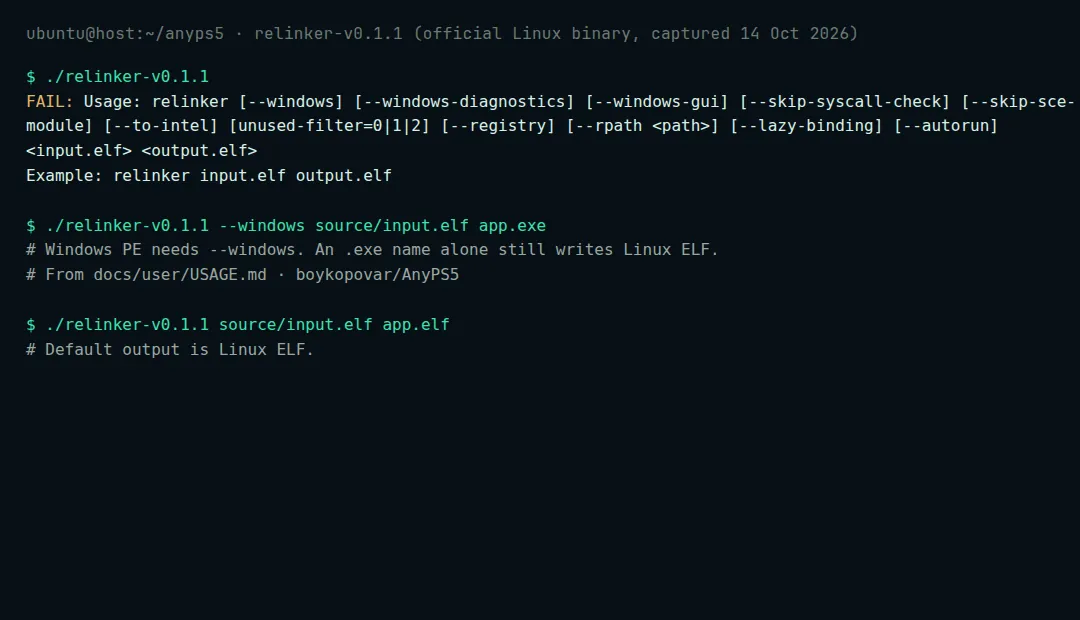
Ein passendes Paar herunterladen
Von v0.1.2 nehmen Sie
relinker-v0.1.2.exeundprx-windows-v0.1.2.zip. Mischen Sie Windows und Linux nicht, und mischen Sie keine Tags.Die Eingabe anlegen
Saubere ELF neben genau einem von
sce_module/,sce_modules/oderprx/. SELF/fSELF-Dateien werden übersprungen.source/ input.elf sce_module/ <bundled ELF modules>Für diesen Host konvertieren
Standardausgabe ist Linux-ELF. Nutzen Sie --windows für PE — ein .exe-Dateiname reicht nicht.
PowerShell
.\relinker-v0.1.2.exe --windows source\input.elf app.exe
Fügen Sie --to-intel auf Intel-Hosts für unterstützte AMD-only-Anweisungen hinzu. Exit-Code 2 bedeutet fehlgeschlagene Konvertierung.
Den Laufzeitordner bauen
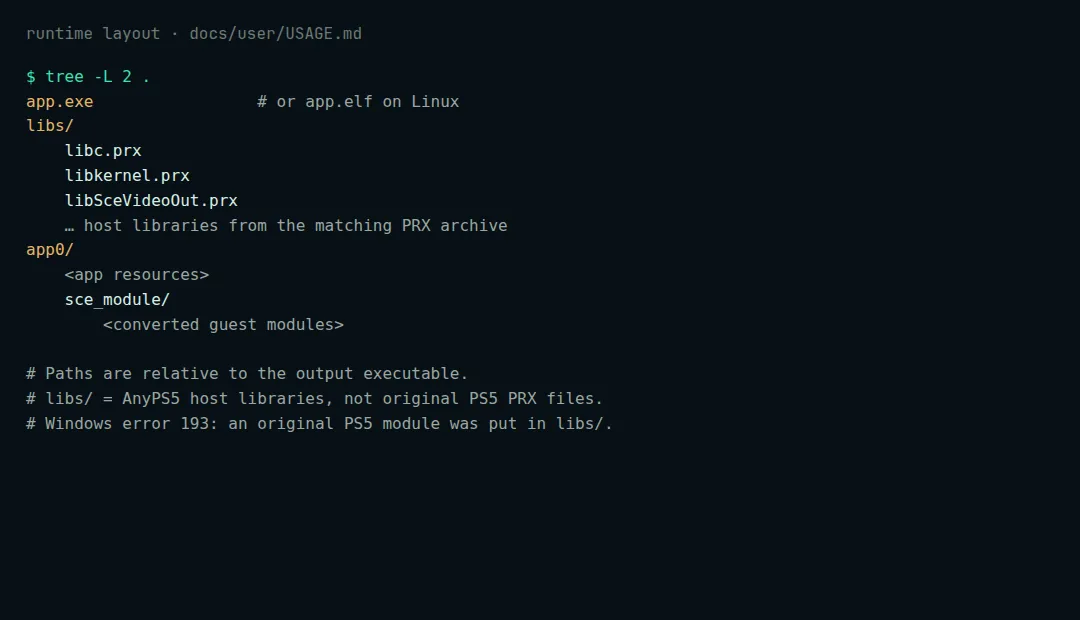
Layout quoted from boykopovar/AnyPS5 docs/user/USAGE.md app.exe libs/ *.prx app0/ <app resources> sce_module/ <converted modules>Originale PS5-Bibliotheken in libs/ scheitern oft mit Fehler 193. Offizielle Archive enthalten bereits die MinGW-DLLs; fehlen sie, kann Fehler 126 erscheinen.
Aus einem Terminal starten
.\app.exe
Tastaturbelegung: INPUT_MAPPING.md