
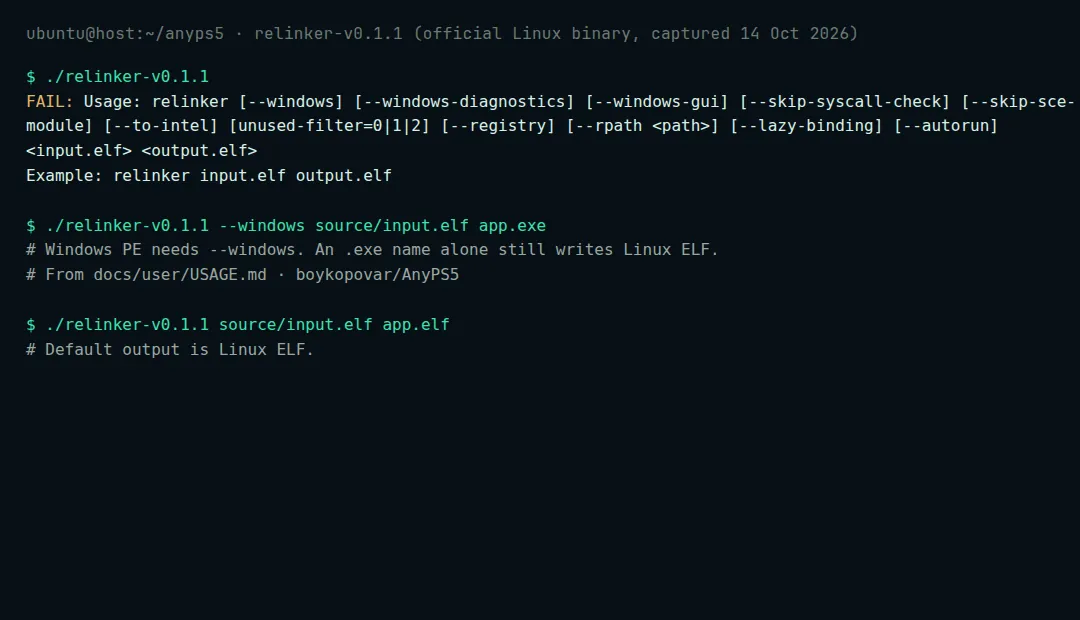
Windows necesita la opción PE del relinker, no solo un nombre .exe
Toma ambos archivos de la misma etiqueta de GitHub. Esto no es un lanzador ni un pack de juegos.
v0.1.2 · relinker-v0.1.2.exe · prx-windows-v0.1.2.zip
Descarga un par coincidente
De v0.1.2 toma
relinker-v0.1.2.exeyprx-windows-v0.1.2.zip. No mezcles Windows y Linux, ni mezcles etiquetas.Prepara la entrada
ELF limpio junto a exactamente uno de
sce_module/,sce_modules/oprx/. Los archivos SELF/fSELF se omiten.source/ input.elf sce_module/ <bundled ELF modules>Convierte para este anfitrión
La salida predeterminada es ELF de Linux. Usa --windows para PE: un nombre .exe no basta.
PowerShell
.\relinker-v0.1.2.exe --windows source\input.elf app.exe
Añade --to-intel en anfitriones Intel para las instrucciones AMD admitidas. El código de salida 2 significa que la conversión falló.
Monta la carpeta de ejecución
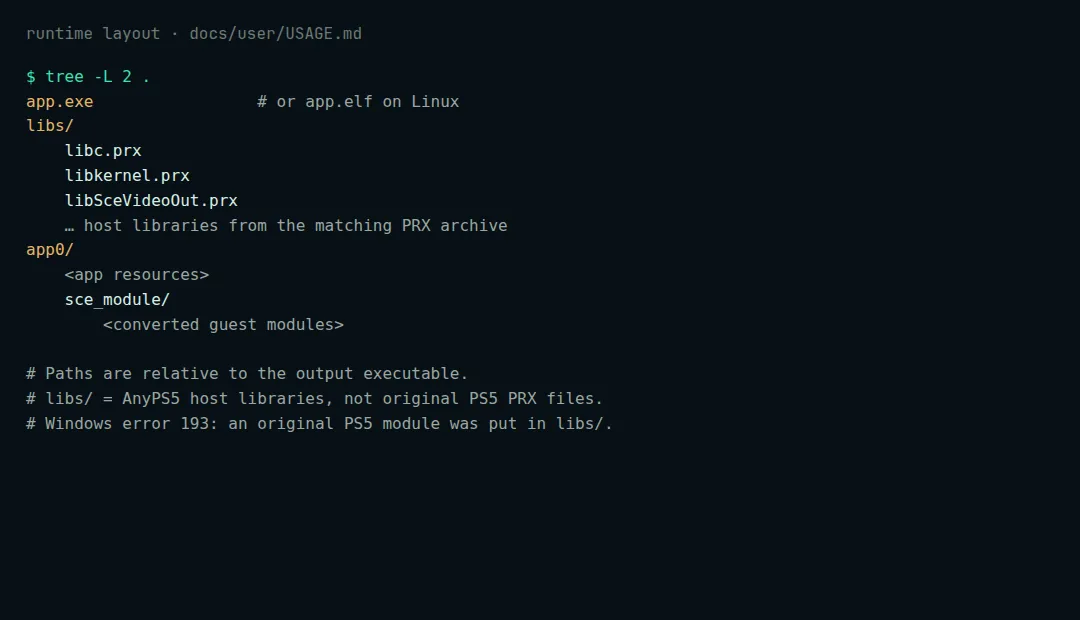
Layout quoted from boykopovar/AnyPS5 docs/user/USAGE.md app.exe libs/ *.prx app0/ <app resources> sce_module/ <converted modules>Las bibliotecas originales de PS5 en libs/ suelen fallar con el error 193. Los archivos oficiales ya incluyen las DLL de MinGW; si faltan puede aparecer el error 126.
Lanza desde un terminal
.\app.exe
Asignación del teclado: INPUT_MAPPING.md
Abrir los GitHub Releases oficialesCuáles son los dos archivos