
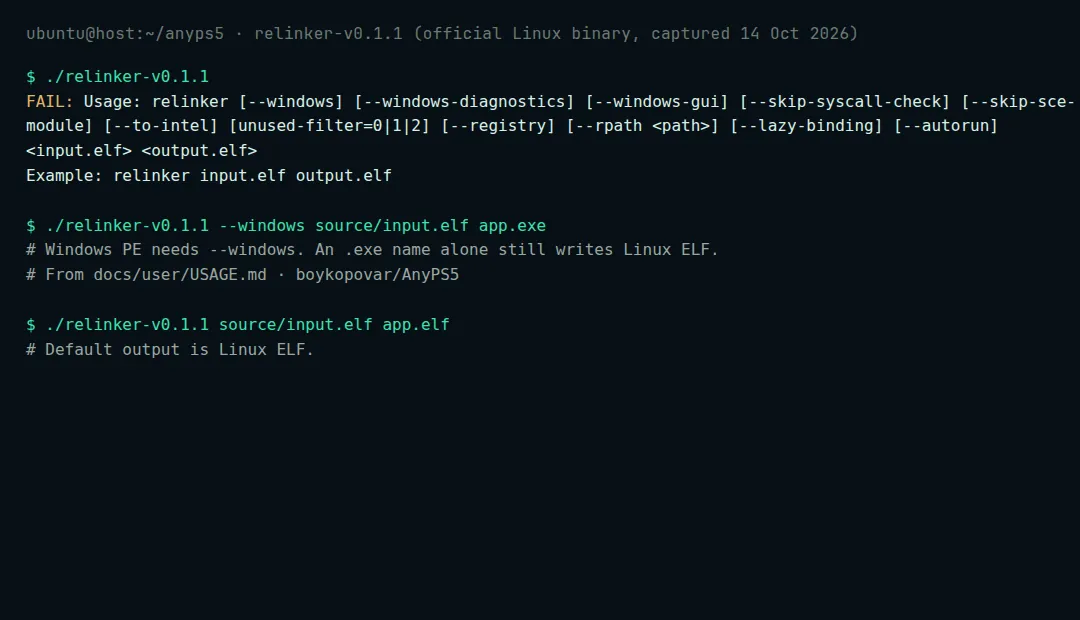
Windows a besoin de l’option PE du relinker, pas seulement d’un nom .exe
Prenez les deux fichiers de la même étiquette GitHub. Ce n’est ni un lanceur ni un pack de jeux.
v0.1.2 · relinker-v0.1.2.exe · prx-windows-v0.1.2.zip
Télécharger une paire assortie
Depuis v0.1.2 prenez
relinker-v0.1.2.exeetprx-windows-v0.1.2.zip. Ne mélangez pas Windows et Linux, ni les étiquettes.Préparer l’entrée
ELF propre à côté d’exactement un de
sce_module/,sce_modules/ouprx/. Les fichiers SELF/fSELF sont ignorés.source/ input.elf sce_module/ <bundled ELF modules>Convertir pour cet hôte
La sortie par défaut est un ELF Linux. Utilisez --windows pour du PE — un nom .exe ne suffit pas.
PowerShell
.\relinker-v0.1.2.exe --windows source\input.elf app.exe
Ajoutez --to-intel sur les hôtes Intel pour les instructions AMD prises en charge. Le code de sortie 2 signifie un échec de conversion.
Construire le dossier d’exécution
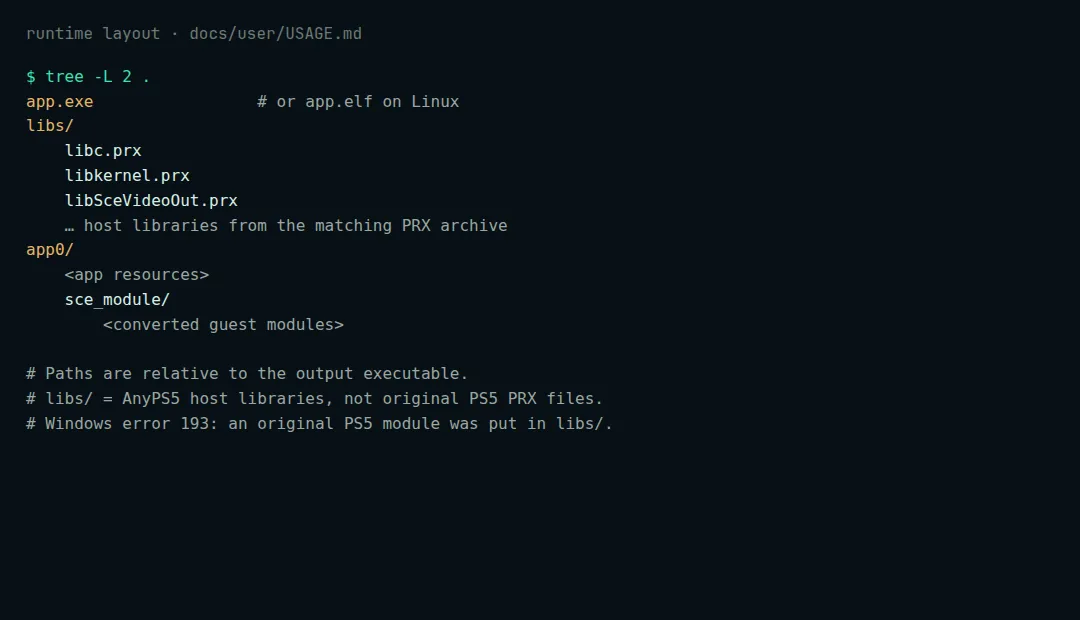
Layout quoted from boykopovar/AnyPS5 docs/user/USAGE.md app.exe libs/ *.prx app0/ <app resources> sce_module/ <converted modules>Des bibliothèques PS5 d’origine dans libs/ échouent souvent avec l’erreur 193. Les archives officielles incluent déjà les DLL MinGW ; leur absence peut donner l’erreur 126.
Lancer depuis un terminal
.\app.exe
Correspondance clavier : INPUT_MAPPING.md