
O Windows precisa da opção PE do relinker, não só de um nome .exe
Pegue nos dois ficheiros da mesma etiqueta GitHub. Isto não é um launcher nem um pacote de jogos.
v0.1.2 · relinker-v0.1.2.exe · prx-windows-v0.1.2.zip
Transfira um par correspondente
De v0.1.2 pegue em
relinker-v0.1.2.exeeprx-windows-v0.1.2.zip. Não misture Windows e Linux, nem misture etiquetas.Prepare a entrada
ELF limpo ao lado de exactamente um de
sce_module/,sce_modules/ouprx/. Os ficheiros SELF/fSELF são ignorados.source/ input.elf sce_module/ <bundled ELF modules>Converta para este anfitrião
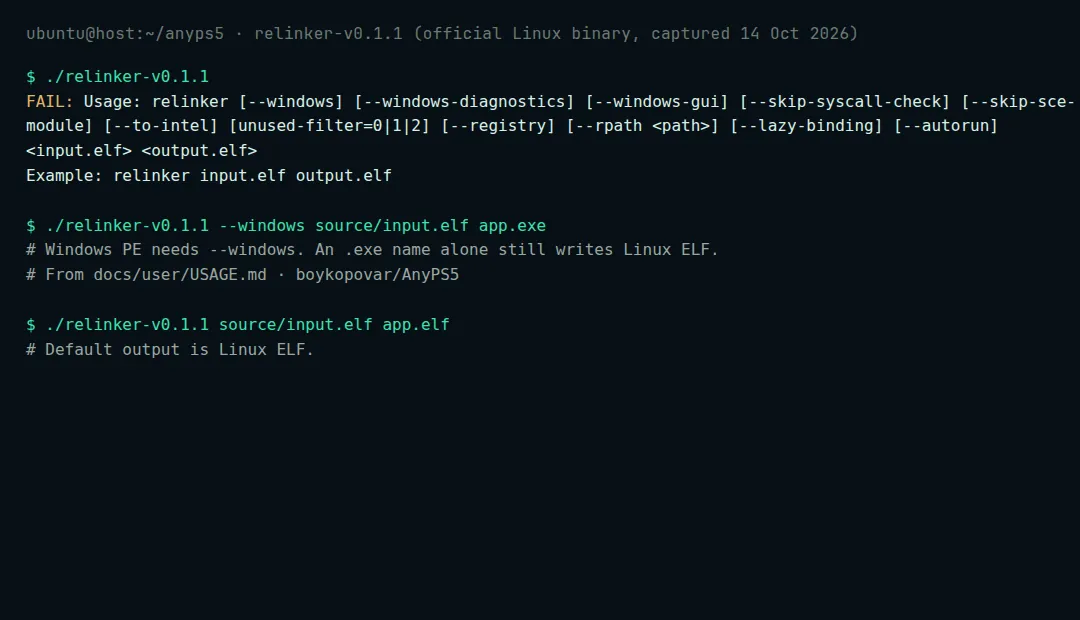
A saída predefinida é ELF Linux. Use --windows para PE — um nome .exe não chega.
PowerShell
.\relinker-v0.1.2.exe --windows source\input.elf app.exe
Adicione --to-intel em anfitriões Intel para instruções AMD suportadas. O código de saída 2 significa que a conversão falhou.
Monte a pasta de execução
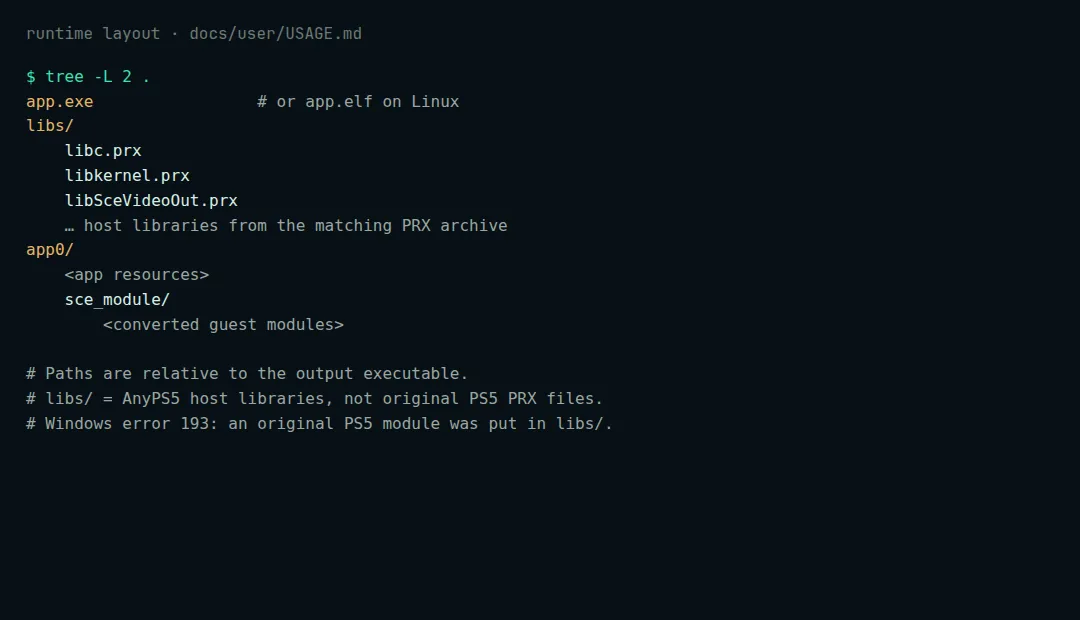
Layout quoted from boykopovar/AnyPS5 docs/user/USAGE.md app.exe libs/ *.prx app0/ <app resources> sce_module/ <converted modules>Bibliotecas PS5 originais em libs/ falham frequentemente com o erro 193. Os arquivos oficiais já incluem as DLL MinGW; faltarem pode aparecer como erro 126.
Inicie a partir de um terminal
.\app.exe
Mapeamento do teclado: INPUT_MAPPING.md